 オンデマンド同人誌印刷専門店


オンデマンドの同人誌印刷ならDメイトにお任せください!
お問い合わせの際は「Dメイトを見た」と伝えてください。
お問い合わせの際は「Dメイトを見た」と伝えてください。
073-425-1346
営業時間:9:00~17:00(土日祝除く)
営業時間:9:00~17:00(土日祝除く)



営業カレンダー
※赤色が休業日です。
データの作り方
Affinity
データ作成ガイド
データ作成サービス「Affinity」を使用する場合の、印刷用データ作成ガイドです。
トラブルを避けるためにも、データ作成の際には必ずこちらのページを参考してください。

Affinityのドキュメント設定方法について
まずはじめに、作りたい印刷物に合った新規デザインを作成して下さい。
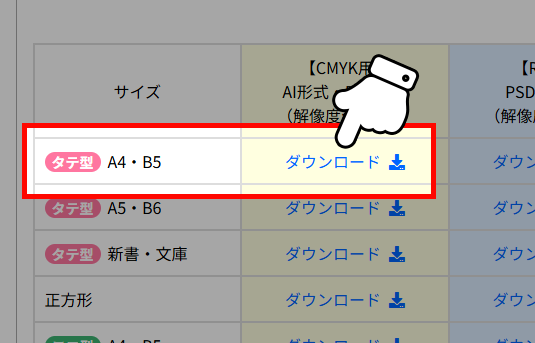
弊社サイトからテンプレートをダウンロード
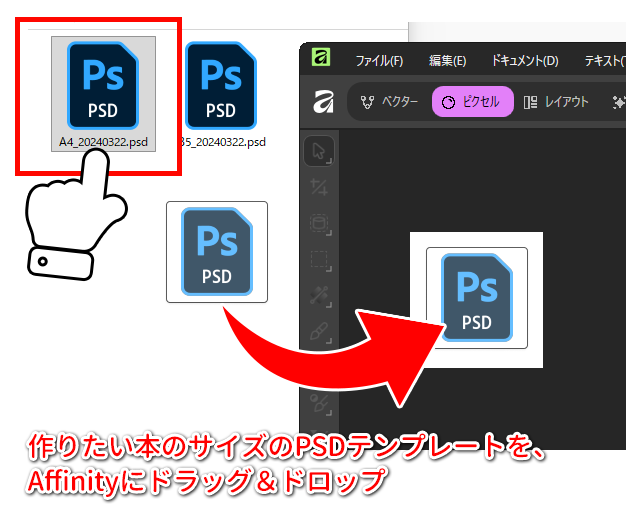
作りたい本のサイズのPSDテンプレートを、Affinityにドラッグ&ドロップ
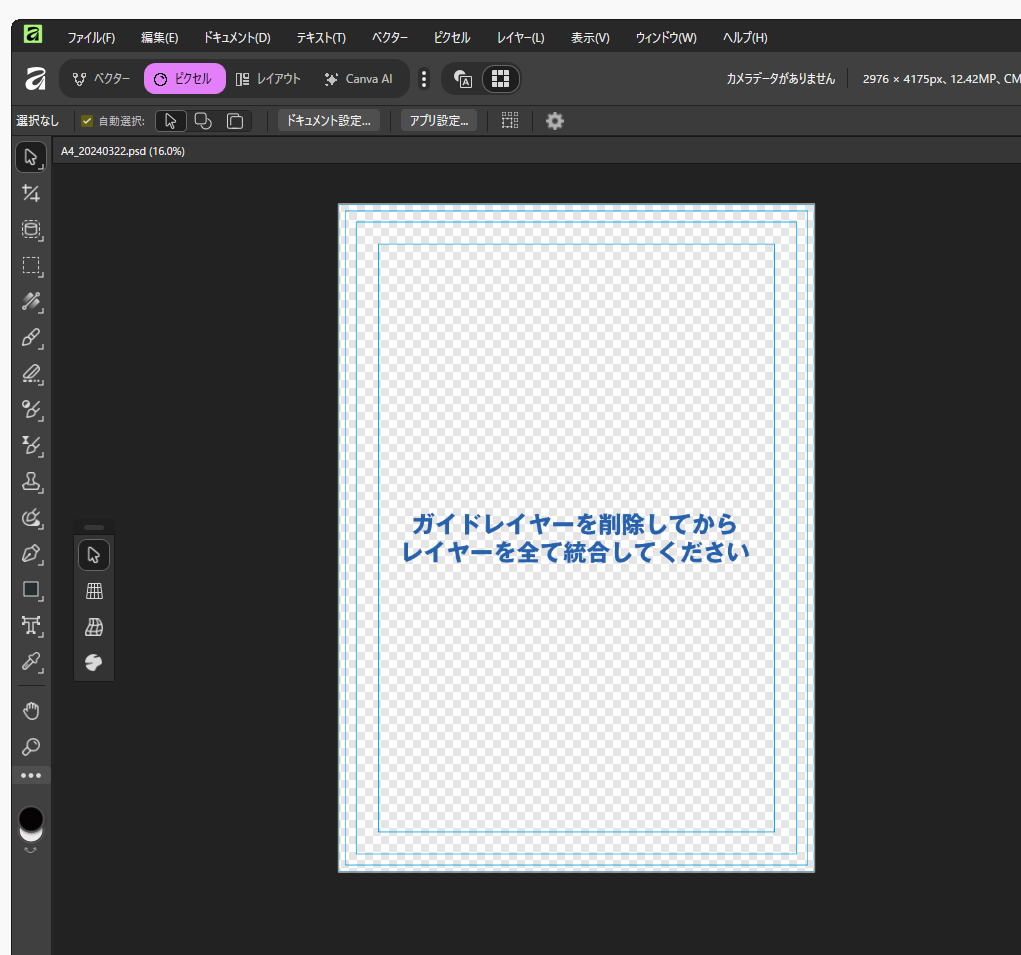
「塗り足しサイズ(裁ち落とし込み)」のドキュメントとなります。
ぜひご利用ください!
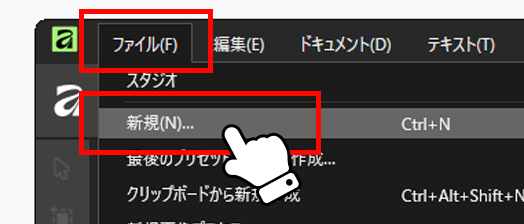
「ファイル」
「新規」
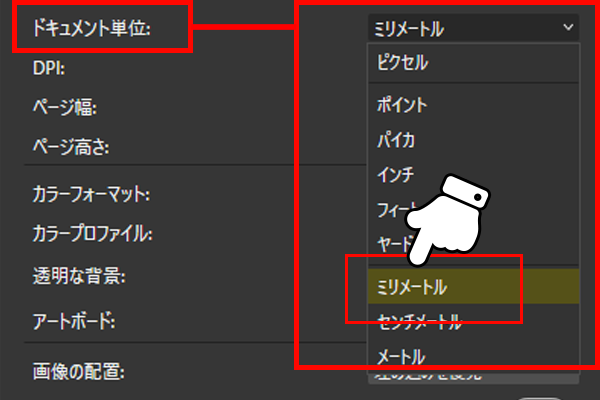
ドキュメント単位で「ミリメートル」を選択
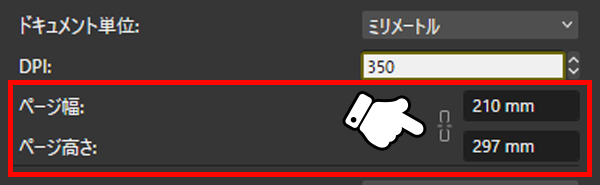
仕上がり幅と高さを入力
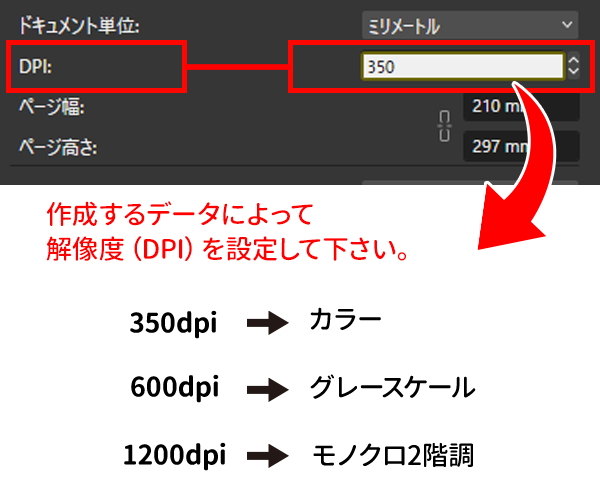
「カラーフォーマット(カラーモード)」を選択
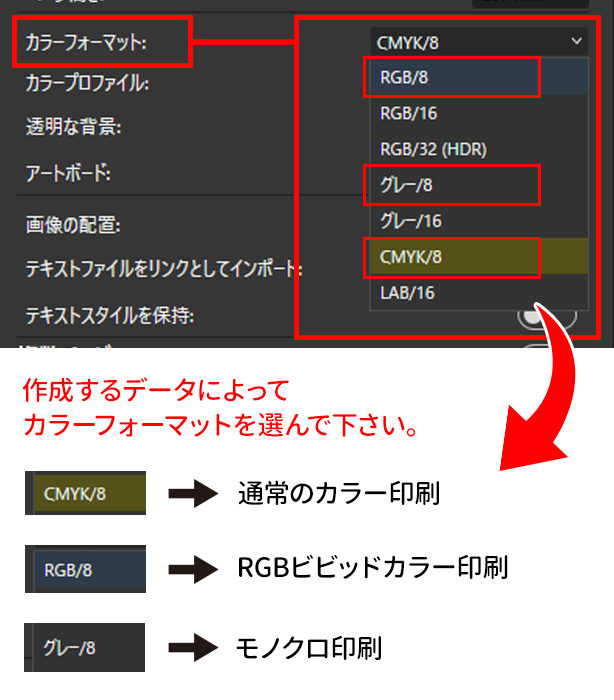
作成するデータによって適切なカラーモードを選択してください。
※ 必ず「/8」から選択してください。
※「/16」のデータは印刷に対応しておりません。
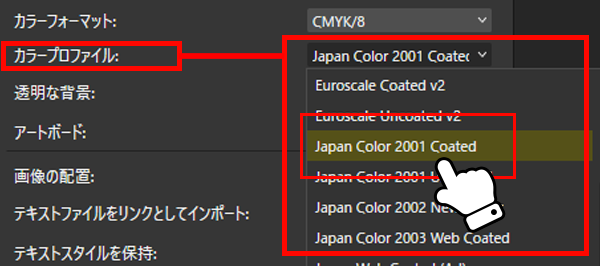
「カラープロファイル」
「Japan Color 2001 Coated」を選択
※ 特に指定がない場合は、上記プロファイルの使用を推奨しています。
※ カラープロファイルが未設定、または異なる場合、印刷時に色味が変わることがあります。
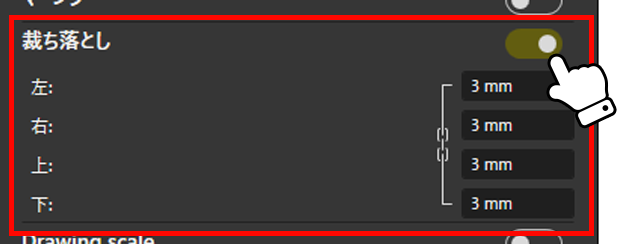
「裁ち落とし」を有効にします。
上下左右にそれぞれ「3mm」を入力
数値は1か所に入力するだけで、すべてに反映されます。
※ 裁ち落としが設定されていないと、仕上がり時に白フチが出る場合があります。
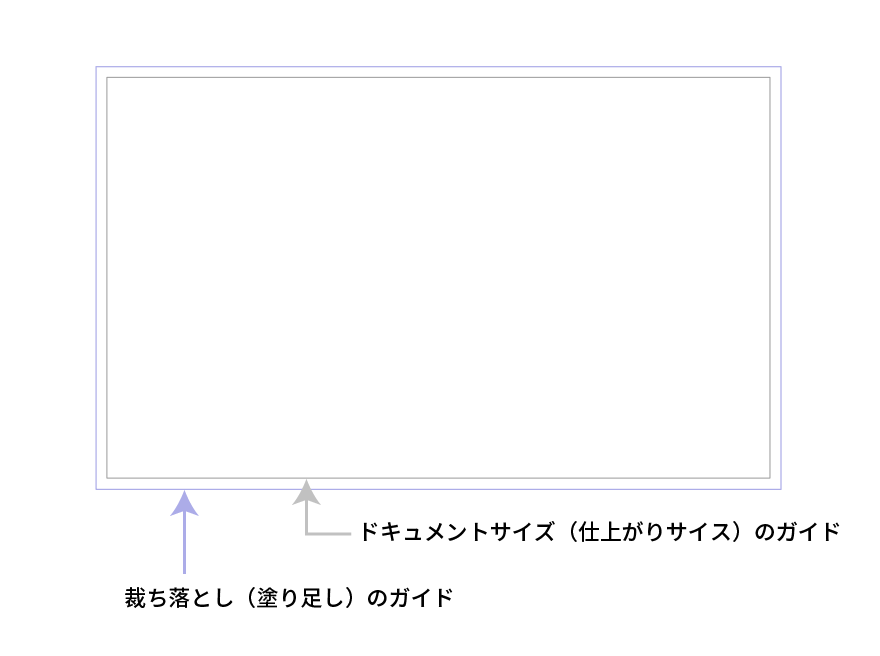
上記(Affinityのドキュメント設定方法について)の設定でドキュメントを作成しますと、ドキュメントサイズ(仕上がりサイズ)と裁ち落とし(塗り足し)の位置にガイドが表示されます。
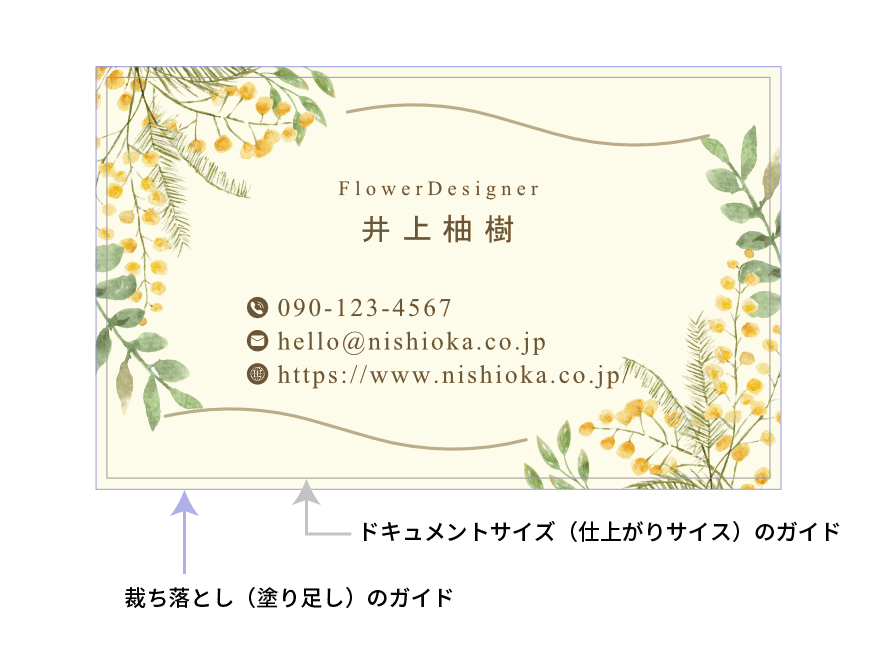
背景に色、画像、イラスト、柄など配置している場合は、下図のように裁ち落としのガイド線まで背景を配置してください。
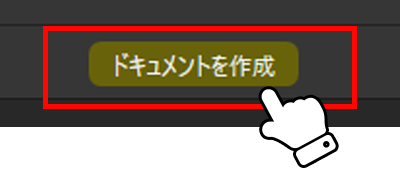
一番下にある「ドキュメントを作成」ボタンをクリック
設定した「サイズ」「解像度」「カラーフォーマット」「カラープロファイル」「裁ち落とし」が反映された新規ドキュメントが作成されます。
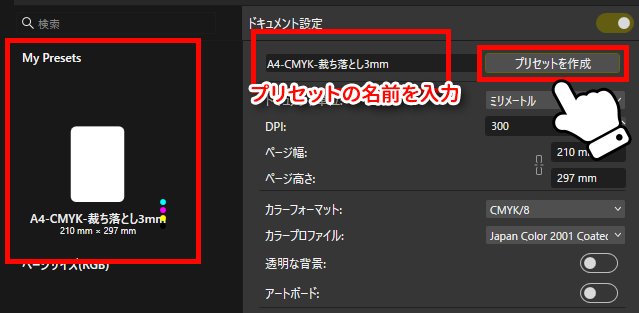
設定内容はプリセットとして保存できます。
次回以降の新規ドキュメント作成時に登録済みのプリセットをワンクリックで呼び出すことができますので、同じ設定を繰り返し使用する場合は、プリセットとして保存しておくと便利です。
「プリセット」の名前を入力
「プリセットを作成」
「My Presets」に作成したプリセットが表示されます。
Affinityで作成したデータの保存形式について
保存形式は「PDF形式(印刷用)」での保存がオススメです。
拡張子は「.pdf」となります。
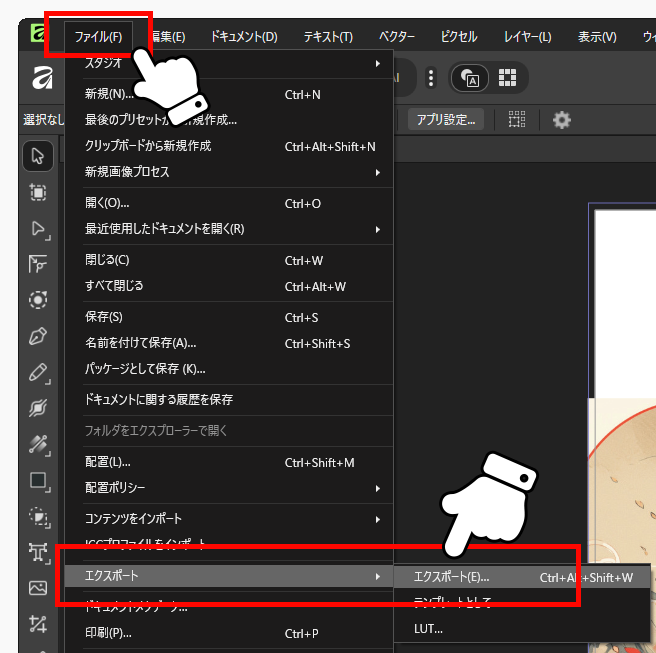
「ファイル」
「エクスポート」
「エクスポート(E)」
書き出しウィンドウが表示されます。
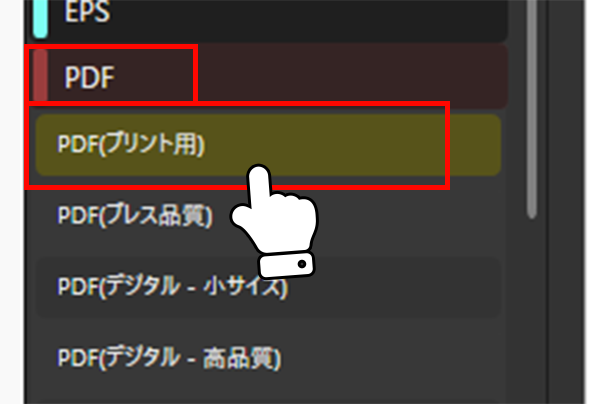
「PDF」を選択
「PDF(プリント用)」を選択
書き出しウィンドウが表示されます。
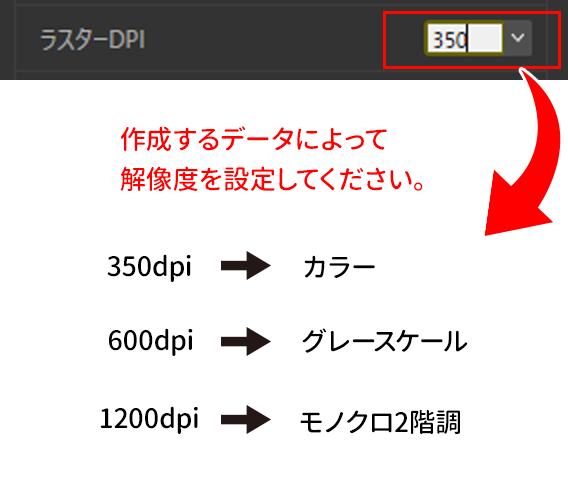
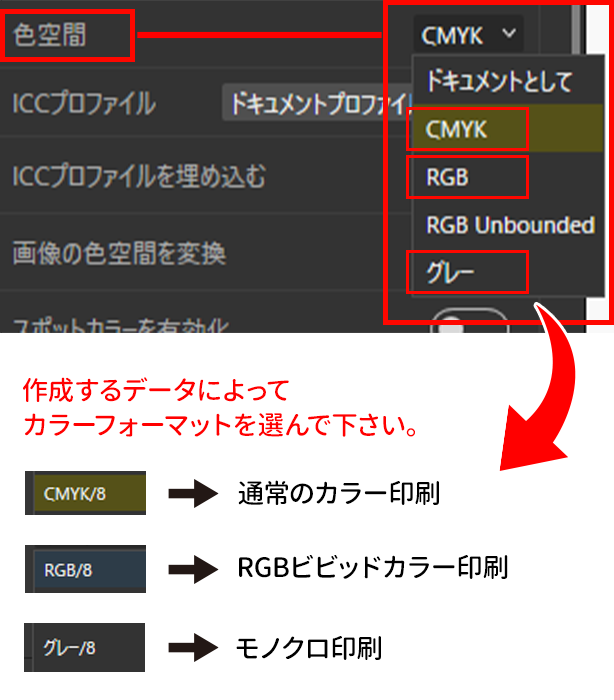
「色空間」を選択
作成するデータによって適切なカラーモードを選択してください。
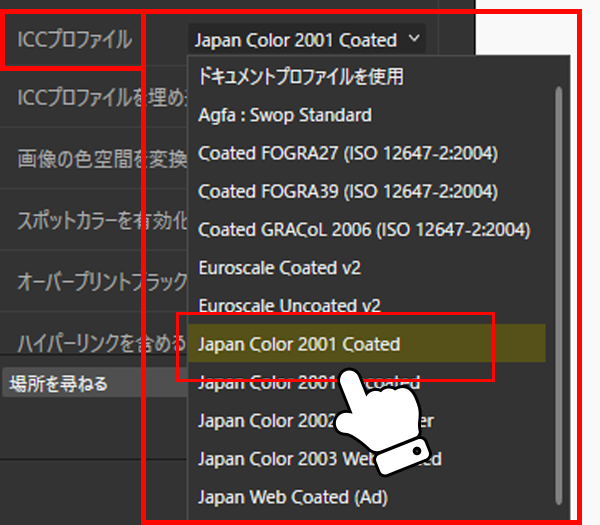
「ICCプロファイル」
「Japan Color 2001 Coated」を選択
※ このプロファイルは、日本国内の一般的な商業印刷に適した標準的なカラープロファイルです。
「スポットカラーを有効化」を、
無効にする(チェックを外す)
※ 弊社は特色(スポットカラー)の印刷に対応しておりません。

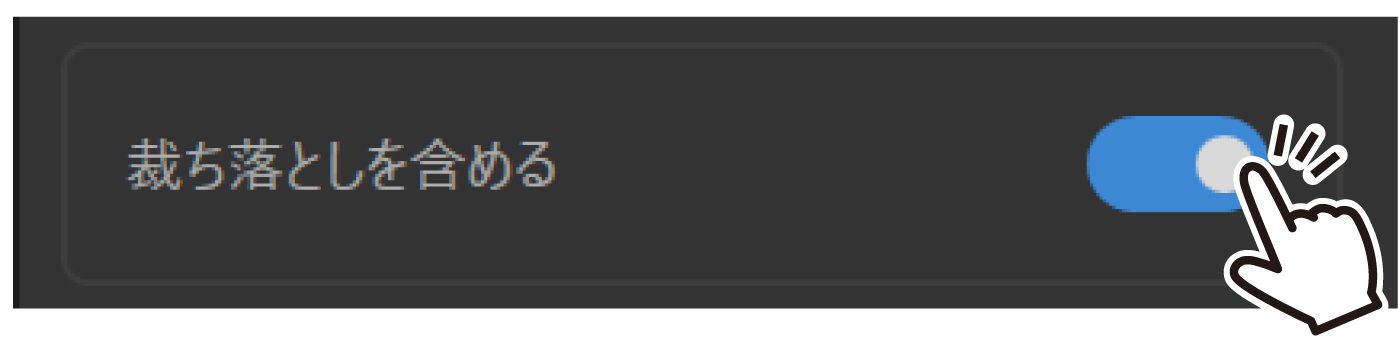
「裁ち落としを含める」を、
有効にする(チェックを入れる)
「裁ち落としを含める」 にチェックを入れると表示色が変わり、裁ち落としが有効になります。
この状態でPDFを書き出すと、裁ち落としを含めたサイズでPDFが作成されます。
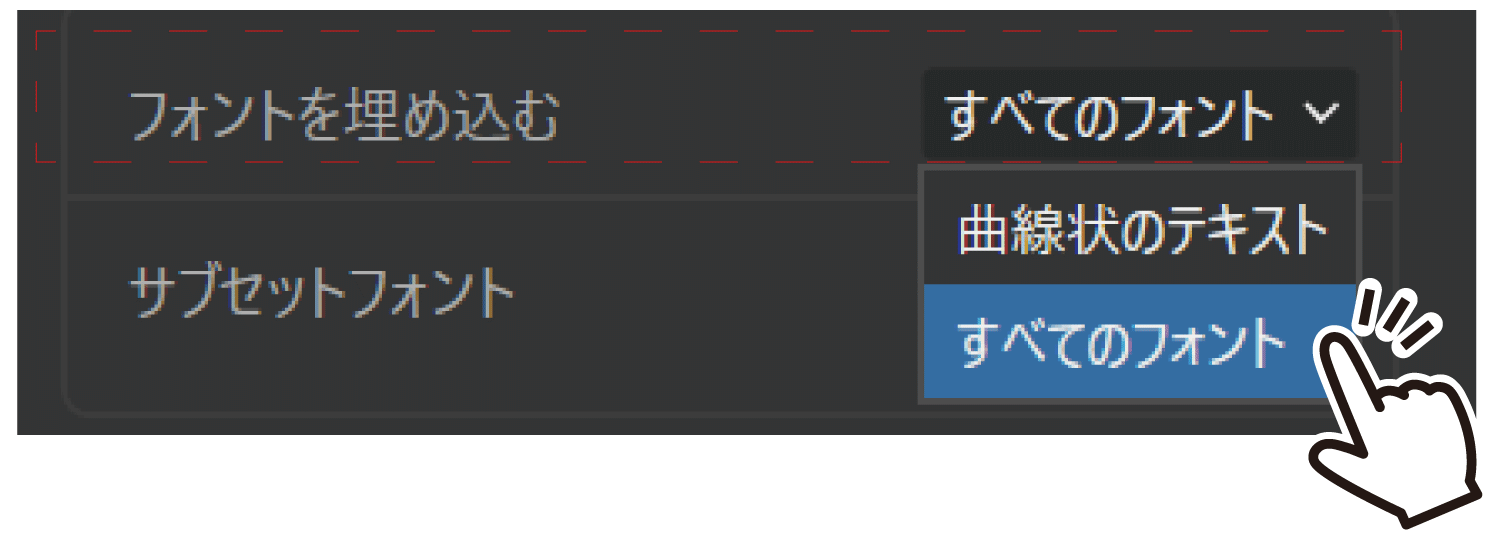
「フォントを埋め込む」
「すべてのフォント」を選択
※すべてのフォントを埋め込むことで閲覧環境や印刷環境が異なっても、文字化けやレイアウト崩れを防ぐことができます。
「書き出す」を選択
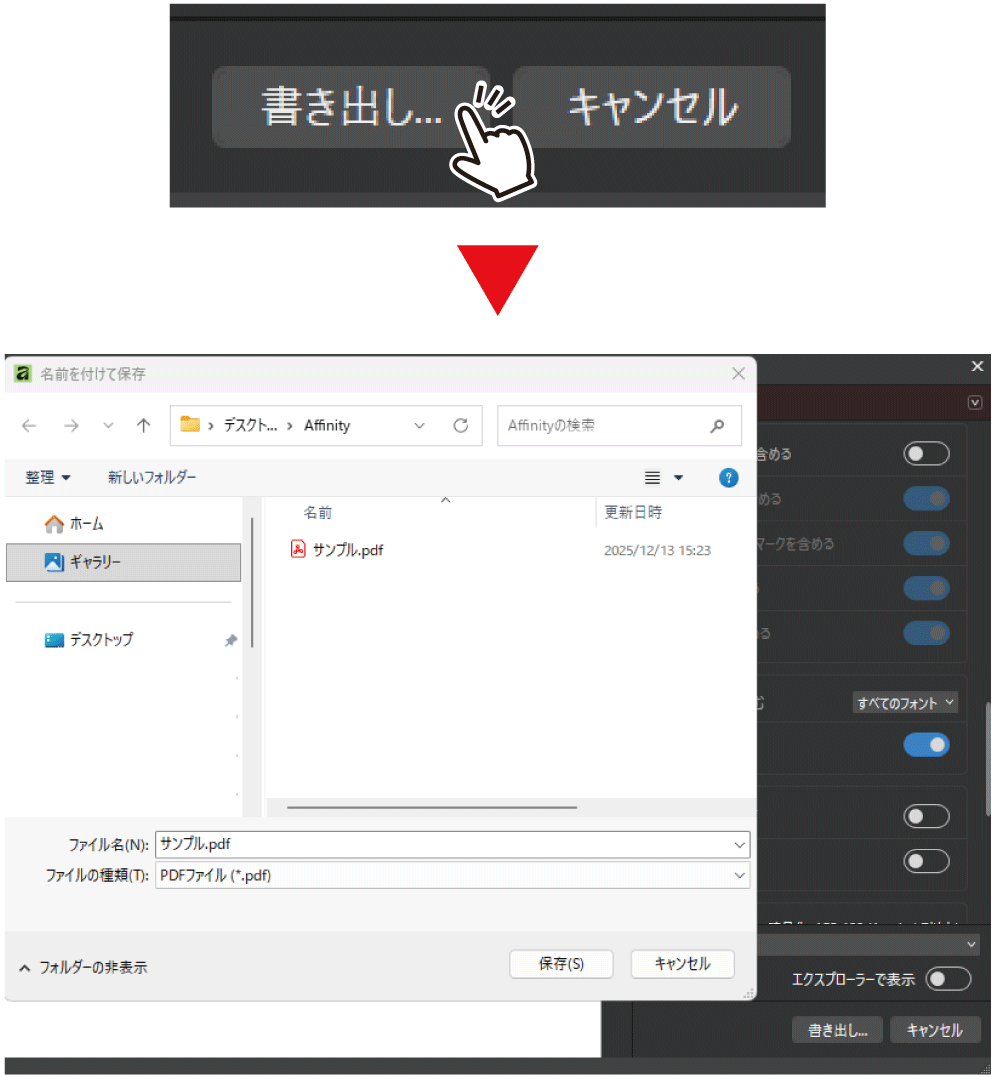
詳細設定が完了したら、詳細ウィンドウ右下の 「書き出す」 をクリックしてください。
保存先を指定するウィンドウが表示されますので、ファイル名と保存場所を指定し、PDFファイルを保存してください。
見え方の確認
ダウンロード後、必ずPDFデータを開いて、画像や文字など見え方に問題がないか確認してください。
予期せぬ不具合で、レイアウト崩れが起こる場合がございます。
ご入稿前に必ず一度開いてご確認ください。
特に、
これらの点にご注意ください。
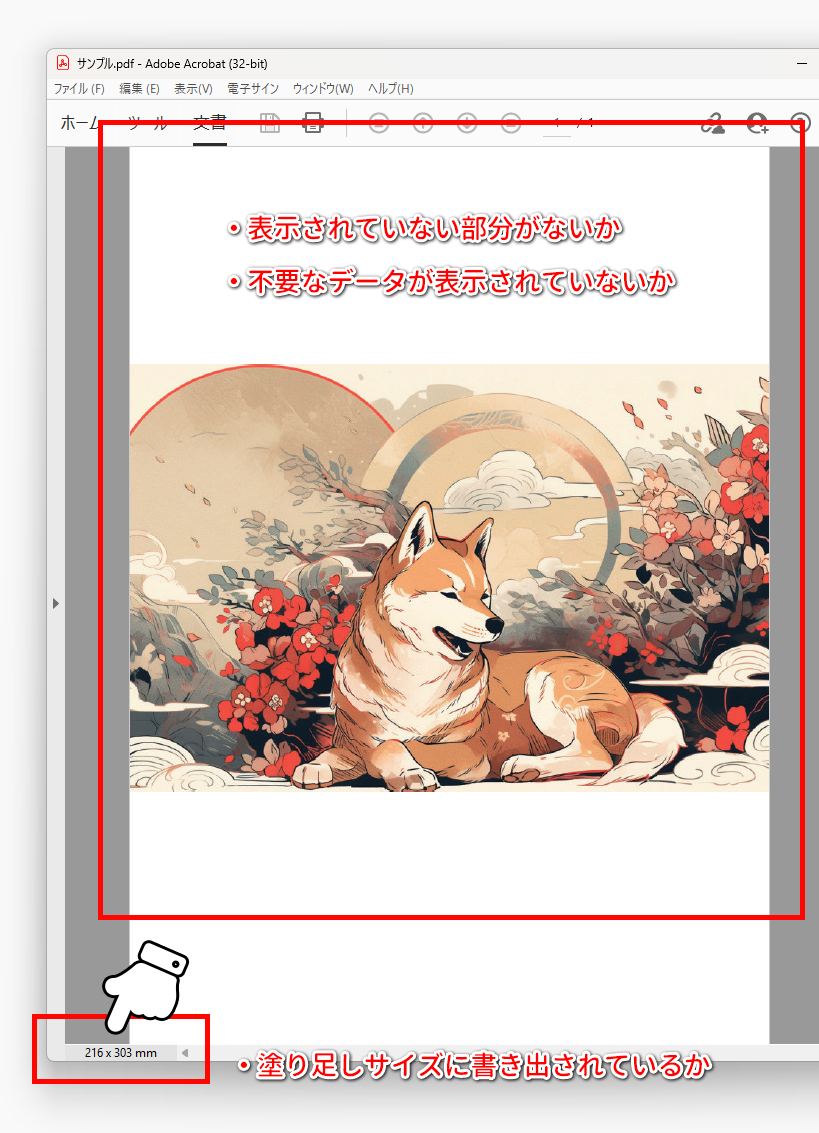
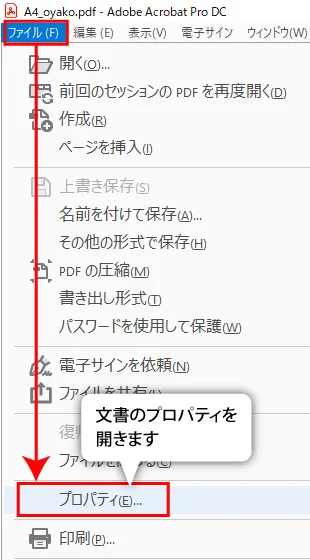
1 PDFを開き、「プロパティ」をクリック
メニューの「ファイル」→「プロパティ」をクリックすると、文書のプロパティが開きます。
「ファイル」
「プロパティ」
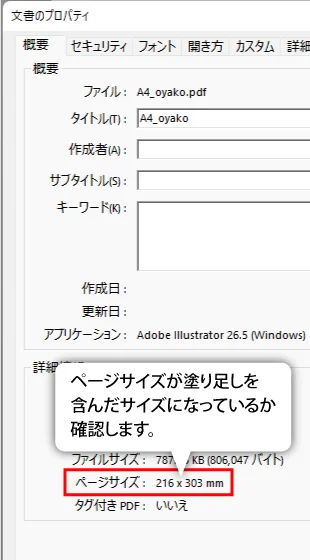
2 文書のプロパティの「概要」タブをクリック
「ページサイズ」に表示されたサイズをご確認ください。
※下図はA4(塗り足しあり)の場合のサイズとなります。
ご確認の際は、お客様のご希望の仕上がりサイズ(塗り足しが必要な場合は塗り足しを含んだサイズ)になっているかご確認ください。
塗り足しを含んだサイズは「サイズについて」をご確認ください。
フォントの埋め込みの確認
フォントがすべて埋め込みになっているか、PDFファイルを開いてご確認下さい。
埋め込み出来ていないフォントが見つかった場合、再入稿となります。
埋め込みされていないフォントがあると、印刷の際に別のフォントに置き換わってしまい、レイアウトが大きく崩れる場合がございます。
Acrobat Readerをお持ちの場合
PDFを開く
「ファイル」
「プロパティ」
「文書のプロパティ」
「フォント」タブを選択
全てのフォントが埋め込まれていることを確認
図のようにフォント名の横に(埋め込みサブセット)と書かれていれば埋め込みできているフォントです。
全てのフォントが埋め込みできているかご確認下さい。


フォントの埋め込みが出来ていない場合
必ず、AffinityからPDFに書き出す際に「フォントを埋め込む」の項目で「すべてのフォント」を選択して書き出したデータをご入稿ください。
フォントの埋め込みができていない場合、弊社でファイルを開いた際に文字化けなどが起こります。
また、弊社で文字化けの修正は出来ませんのでご注意下さい。
ご注意ください 埋め込み出来ていないフォントが見つかった場合、再入稿となります。
Acrobat Readerを持っていない場合や、埋め込みの確認ができない場合は、データをご入稿いただいた後に、弊社で確認させていただきます。
Affinityで作成したデータ(PDF形式)を弊社で確認後、埋め込み出来ていないフォントがある場合は、お客様に連絡いたしますので、AffinityからPDFに書き出す際に「フォントを埋め込む」の項目で「すべてのフォント」を選択して書き出したデータをご入稿ください。
データを再入稿される場合は、その分納期が遅くなりますので、ご注意ください。
 はじめてご利用のお客様へ